Introducción a las funciones de la plataforma de monitores de vídeo
1, Gestión de inicio
1.1,Password Memory
Implementar opciones de memoria de contraseña en la interfaz de inicio de sesión, para que los usuarios usen este software en ordenadores seguros sin tener que repetir la contraseña, que coincide con el nombre del usuario.
1.2Acceso al cliente
Acceso automático a la interfaz de inicio de sesión, el usuario se inicia automáticamente en el último login al abrir el software sin hacer clic en el botón de inicio de sesión.
1.3, Cambios de contraseña
El usuario puede usarse para efectuar cambios en su propia contraseña de inicio de sesión cambiando el botón de contraseña. La contraseña vieja correcta debe introducirse cuando se realicen los cambios. Si la vieja contraseña es correcta, la contraseña del usuario se cambiará con éxito..
2,Imagen Buscar
2.1, Operaciones de División
La operación de arrastre incluye dos operaciones:
El usuario puede arrastrar el canal del dispositivo por arrastrar y soltar a una ventana;
El usuario también puede arrastrar y arrastrar una imagen de una ventana a otra ventana para jugar;
2.2, Grabación de imágenes
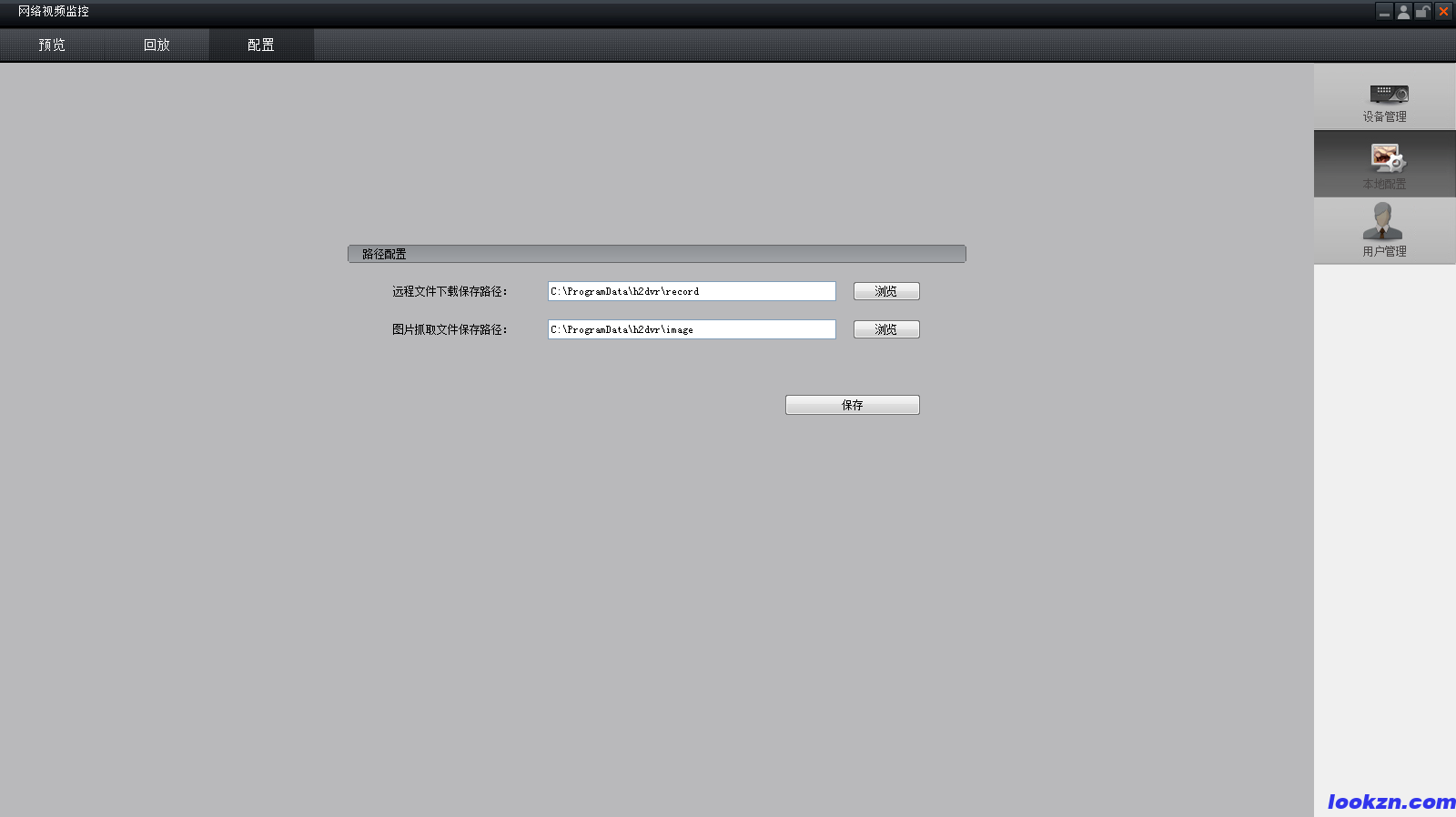
Cuando se selecciona una ventana, el usuario puede capturar una imagen de marco desde la ventana actual arañando un botón, y el archivo de imagen se almacena como una ruta predefinida.
2.3, vídeo local
Cuando se selecciona una ventana, el usuario puede utilizar el botón de inicio de vídeo para hacer disponible el vídeo de ventana actual, y la ruta de almacenamiento para el archivo de vídeo es preset..
2.4, voz de dos direcciones
Bajo la interfaz de vista de imagen, haga clic derecho en el nodo del dispositivo en la lista del dispositivo. Seleccione el elemento Start Talk para participar en una conversación de voz de dos direcciones con el dispositivo seleccionado.
2.5 Más llamadas.
El soporte de sistemas se proporciona para voz a boca con múltiples dispositivos, y no voz a voz entre dispositivos.
2.6,Más vigilancia.
El sistema puede pulsar señales de audio de múltiples dispositivos simultáneamente, reflejando múltiples llamadas..
2.7, cámara virtual
El sistema puede configurar libremente las imágenes de canal que se muestran en cada ventana para lograr una pantalla combinada:
2.8,juzguelo de nuevo instantáneamente
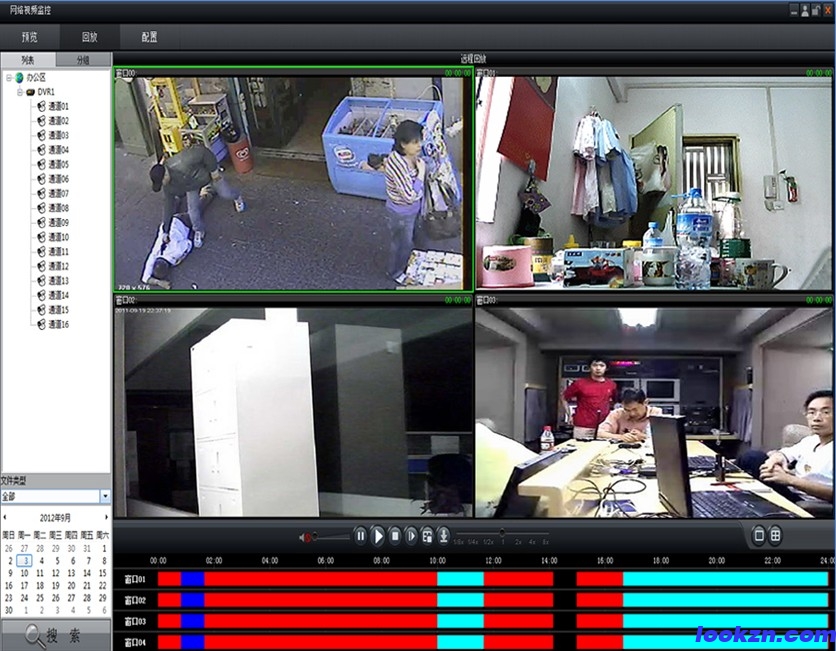
Juega a tiempo, o local, y devuelve el vídeo local guardado al ver la imagen
2.9, Mejora de la imagen
El realce de imagen se realiza mediante la fijación de cierta información o el cambio de datos a la imagen original mediante el resaltado selectivo de las características de interés en la imagen o desalentándola(Cover.) Algunas de las características requeridas en la imagen coinciden con la función de respuesta visual. En el proceso de mejora de la imagen, las causas de la degradación de la imagen no se analizan y la imagen procesada no está necesariamente cerca de la imagen original.
2.10,Electrónico mapa de navegación
2.11,Multilevel electronic maps
Soporta mapas electrónicos de múltiples vectores, de ciudad a distrito a ciudad / ciudad a punto de monitoreo. Los mapas electrónicos muestran sitios y ubicaciones de monitorización visual, y pueden buscar cámaras y ver imágenes de vídeo según ubicación física; y, cuando ocurre un incidente policial, la ubicación de una alarma en un mapa se ubicará de forma rápida y precisa a la ubicación real donde ocurrió la alarma..
2.12, Modo de imagen
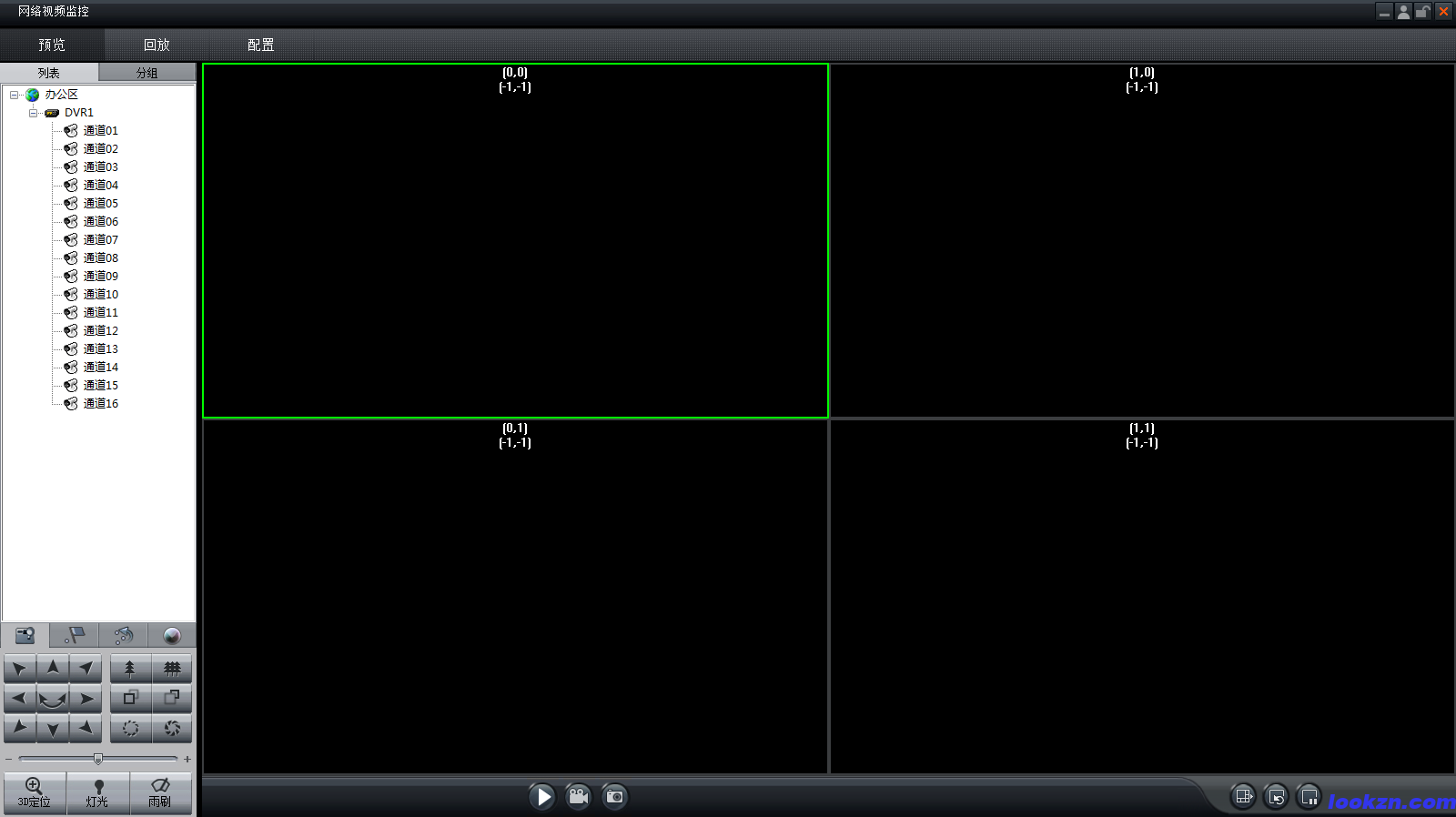
Soportes de patrón de imagen 1/4/6/7/8/9/10/12/13/16 pantalla del patrón de imagen.
2.13, Número máximo de ventanas
Cuando el patrón de imagen se ajusta a 16, será posible mostrar 16 imágenes simultáneamente..
2.14,Camera Layout
Puntos Preset para Cámaras
2.15,Diseño de pared de visualización
2.16,Layout (camera) tour
2.17,Screen Lock
Cierre el botón de usuario por encima de la ventana derecha para lograr el bloqueo en la pantalla, y el usuario no puede hacer nada después del bloqueo, y debe volver a introducir la contraseña si es necesario.
2.18,Multiscreen image view
Hasta 4 imágenes de pantalla vistas.
3,Según Playback
3.1, búsqueda de lentes Multiple
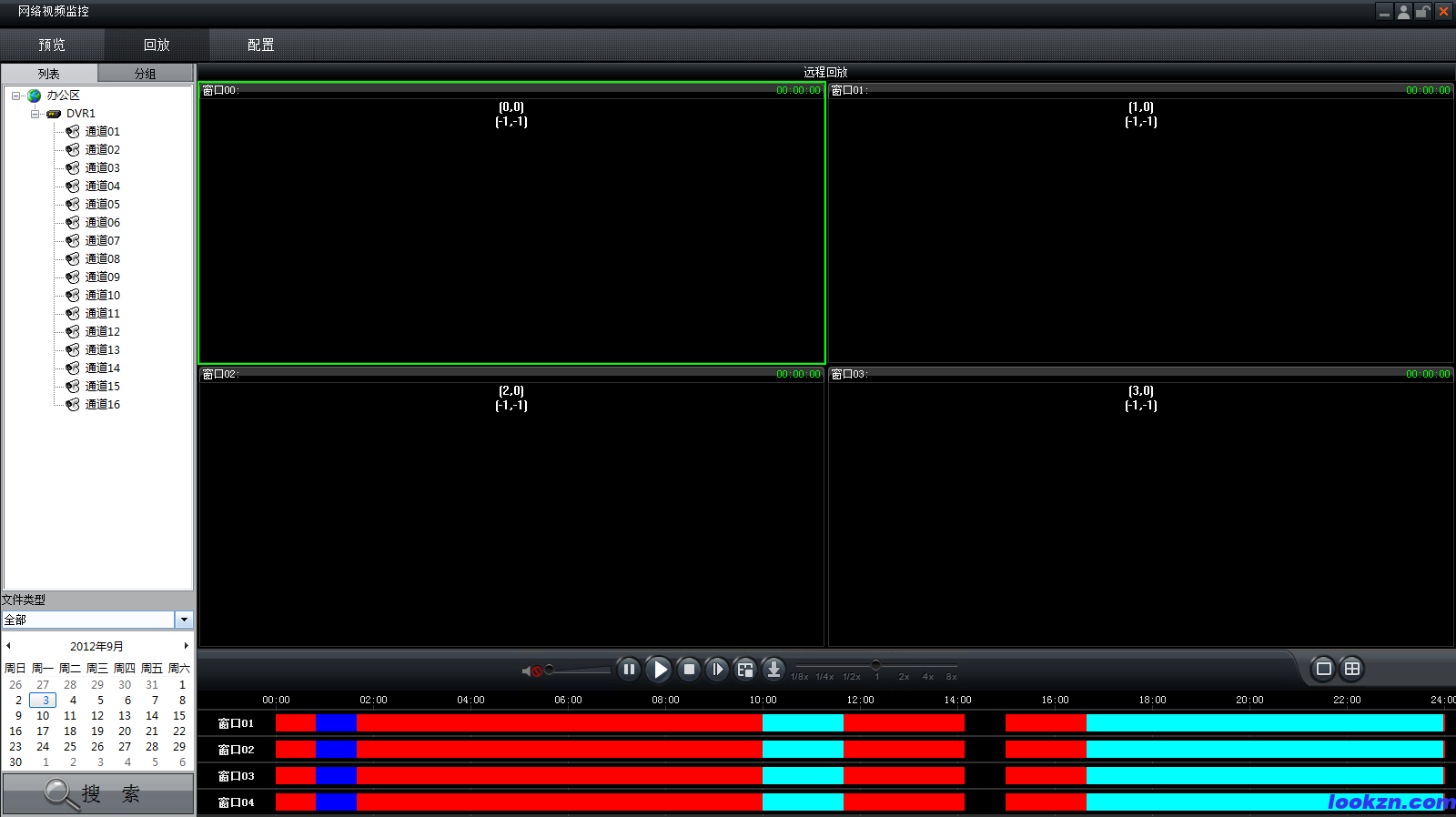
Buscar datos de vídeo desde el acceso del dispositivo para la repetición, principalmente para la repetición remota.
3.2,Multifiles Back
El sistema puede soportar múltiples imágenes y devolver archivos de vídeo locales de una manera anecdótica.
3.3,Multi-Sync Back
El sistema puede soportar múltiples imágenes y simultáneamente reproducir vídeos de canal de forma remota en sincronización, siempre que los canales estén listos para los partidos de NTP antes de que se grabe el vídeo.
3.4,Manejo de marcadores y búsqueda
El sistema permite marcadores para cada vídeo, y busca marcadores como una condición de búsqueda para las reproducciones.
Añadir Tab
La ventana principal de reproducción de vista previa está en un estado de reproducción, haga clic en la tecla Añadir Default Tab, añadir una etiqueta con el nombre predeterminado " TAG " , haga clic en la tecla Añadir Custom Tab, añadir una etiqueta definida por el usuario.
Tag Management
Mueva el ratón al eje del tiempo, haga clic en el botón de control del eje del tiempo y zoom en o estrechar la escala del eje del tiempo, ver todas las etiquetas del segmento del vídeo e indicar la posición de la etiqueta.
Tab Descargar
Jugar ventana en estado de reproducción, haga clic en la tecla de descarga de pestañas, abrir la interfaz de descarga de pestañas, marcar el vídeo de la etiqueta que necesita ser descargado, haga clic en [download], y descargar archivos de vídeo del dispositivo a local.
3.5,Organización
Repeticiones de recuperación de eventos son la recuperación de archivos de vídeo por tipo de evento (detección de móviles, alarma de entrada de señales), y el vídeo de evento de clasificación en el vídeo se lista para reproducir para facilitar la ubicación de los archivos de vídeo.
Nota: Función de Eventback requiere soporte de equipo.
3.6, búsqueda de crear.
El sistema de tiempo de vídeo permite la preservación simultánea de instantáneas de archivos de vídeo y la búsqueda de archivos de vídeo como una condición de búsqueda para que sean devueltos..
3.7,Single Frame Back
El usuario puede reproducir a través de un solo juego de marco con un botón, y observar lo siguiente:
(1)Single-frame back-clicking mode, cada vez que hace clic, los archivos de vídeo avanzan hacia adelante un marco..
(2)Sólo el audio de una ventana se puede abrir al mismo tiempo cuando se reproduce de nuevo, y si el sonido de abrir la siguiente ventana se cierra automáticamente.
Conversión de 3.8,Sync AVI
El vídeo grabado no está codificado debido a los diferentes dispositivos de acceso y requiere codificación simultánea y uniforme.
3.9,Video Snippet
Collapse múltiples videos en una serie de segmentos de vídeo
3.10,Backplay Front
3.11, Análisis de comportamiento
La función de análisis dinámico permite el análisis de archivos existentes en el grabador de vídeo del disco duro para identificar un período de tiempo para la imagen, como una persona móvil o objeto. El usuario puede establecer el tiempo de inicio y final del análisis, el área de análisis y la sensibilidad del análisis, y el período de tiempo del análisis se mostrará en rojo en el cronograma..
Nota: El uso del análisis dinámico requiere soporte de equipo.
Durante la reproducción de vídeo, haga clic en las teclas de análisis dinámico para permitir el análisis dinámico. Arrastre para dibujar un área rectangular, el área de detección dinámica, pulsando el botón izquierdo del ratón en la ventana de reproducción. Haga clic en Limpiar el área del set. Haga clic, establecer la prueba dinámica de pantalla completa. Establecer la sensibilidad, haga clic en Inicio análisis dinámico de vídeo..
El vídeo clasificatorio se mostrará en rojo en el cronograma..
4, detección de movimiento
4.1 Apoyo multilateral
Cuando se abre, se pueden detectar múltiples canales simultáneamente..
4.2, Determinación Direccional
Detección de alarmas basadas en la lógica predefinida y el curso de objetos de movimiento, principalmente en funciones de alarma.
4.3, Ajuste de sensibilidad
4.4, llame a la policía.
El objetivo principal de la detección móvil es alertar a la policía disparando una instantánea o video, con la función de rascado que requiere soporte de hardware y un plan de vídeo predefinido.
5, Control de ruido
Antes de realizar el control de la nube, confirme que los parámetros de decodificador de la nube se establecen correctamente. Los parámetros de decodificador pueden ser fijados por el software cliente remotamente..
5.1,PTZControl area
5.2,Floating Clouds
Los usuarios pueden controlar la nube haciendo clic y arrastrando en la ventana de juego.
5.3,PCKeyboard
Controlar la dirección por monitoreo..
5.4,Simulate Keyboard
Control haciendo clic con un ratón a través del teclado virtual
5.5,AutoZoom
Haga clic en el panel de control de la nube, haga clic en la posición de un botón izquierdo en la pantalla de juego para arrastrar una ventana de rectángulo, haga clic en la posición de un botón izquierdo en la pantalla de juego para arrastrar una ventana de rectángulo, haga clic en el botón izquierdo en la pantalla de juego para arrastrar una ventana izquierda para arrastrar, y la máquina de bolas para auto-swipe y mostrar el punto a mitad.
La dirección en la que se mueve el ratón determinará que se reproducirá el juego o la jugada. Arrastre el ratón de la parte superior izquierda a la derecha, y la imagen de la ventana del rectángulo se ampliará cuando la tecla izquierda esté suelta. Arrastre el ratón de abajo a la izquierda, y la imagen de la ventana del rectángulo cuando la tecla izquierda está suelta será estrechada.
Nota: Las funciones de AutoZoom requieren apoyo de acuerdo privado desde las nubes.
5.6,Preset bitname
Presets también se llaman pre-posposiciones, una configuración para la grabación de la posición de soporte de la nube..
Cuando los soportes de la nube se mueven a la ubicación deseada, haga clic en, introducir el nombre pre-punto para completar la adición o modificación de la pre-posición.
5.7,Preset Queue
Múltiples pre-posiciones pueden ser rotadas, con especial atención a las imágenes pre-posicionamiento durante el proceso de monitoreo.
5.8,Remote Configuration
5.9,Configuración básica
Configuración Batchable de parámetros generales DVR.
Plan de vídeo
Mediante la configuración de almacenamiento, usted puede establecer el tamaño del paquete del archivo de vídeo actual en el archivo de disco y vídeo de PC local guardar en estado de vista previa.
Seleccione el [Plan de vídeo] en la Configuración del Monitor para configurar el vídeo del dispositivo, plan de instantáneas.
6.1, Grabación de sincronización
Cuando estábamos filmando,
6.2, Copia instalada/paste
Copiar y pegar, equivalente a las tareas planificadas, de acuerdo con reglas de vídeo pre-set.
6.3, Plantilla de vídeo
6.4,Double-Swipe Video
Para soportar requisitos de flujo final más sensibles como el vídeo móvil, se utiliza generalmente el patrón de flujo de dos yardas de corriente principal y secundario
7 y llama a la policía.
7.1, Pasos operacionales
Paso 1: Seleccione el equipo necesario en el árbol del dispositivo izquierdo y active la configuración del tipo de alarma y el tipo de conexión de alarma. Nota: las alertas de anomalía de vídeo están programadas correctamente para el dispositivo, pero no se generan alarmas de vídeo por razones excepcionales.
Paso 2: Seleccione el tipo de alarma que necesita para activar conexiones de alarma para que el estado sea seleccionado.
Paso 3: Seleccione el tipo de conexión de alarma que necesita ser activado por el tipo seleccionado de alarma, por lo que el estado es seleccionado.
7.2, Tipo de llamada
8, Gestión de las misiones
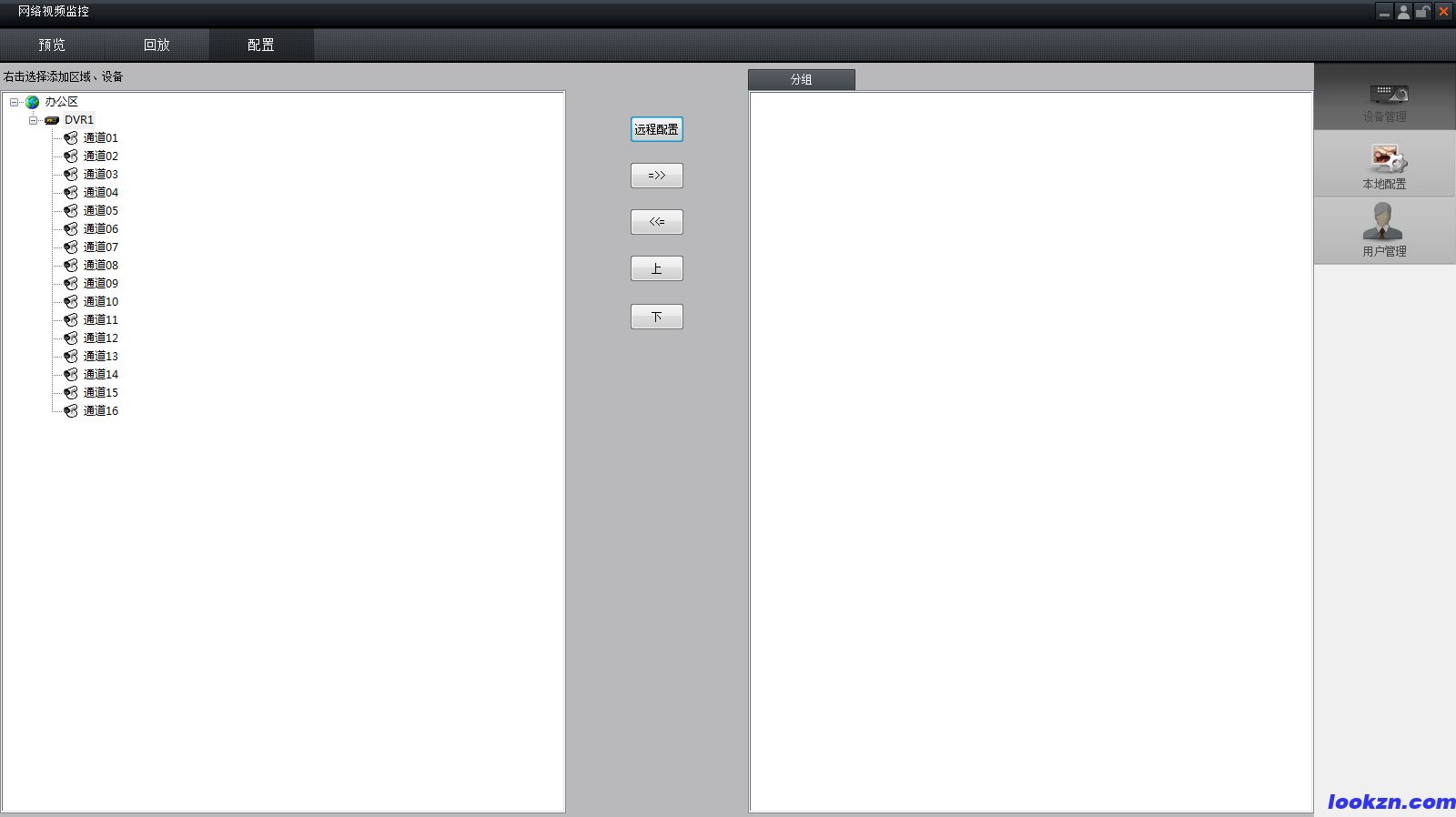
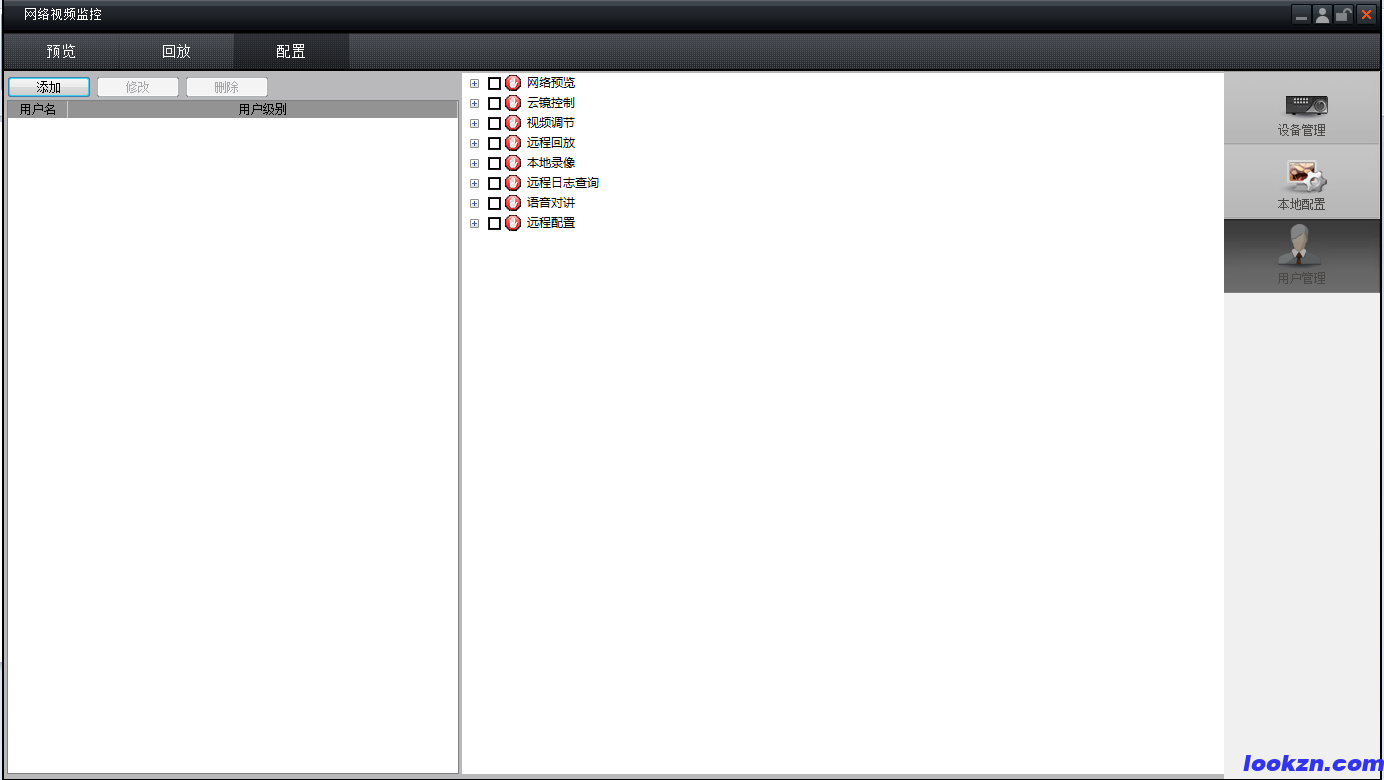
Seleccione un usuario normal, haga clic en el árbol de permiso en el lado derecho de la ventana de gestión del usuario para añadir o eliminar permisos para el usuario correspondiente.
Administración de 9,Log
Los tipos de registro son los siguientes:
9.1, Registro de tiempo real
Logs generados por el sistema en tiempo real, que puede ser visto en la ventana del proceso, o buscado en el registro de la historia.
9.2,Log Query
Paso 1: Seleccione el área relevante, dispositivo o canal que requiere búsqueda de registro.
Paso 2: Seleccione el tipo de registro y subtipos asociados a ser consultados.
10, integración de datos
La siguiente información puede integrarse en los periféricos:
(1), Datos de temperatura
2) Datos restringidos
(3),POSData
11 y otras funciones
Es principalmente el desarrollo de algunas funciones de apoyo..
11.1 y comunicación local
Permite texto, imágenes, voz, comunicación de vídeo
11.2,Client Desktop Sharing
Realizar el intercambio de escritorio
11.3,Audio-View
11.4,Pictures, Burns
Artículo anterior:Plataforma de gestión del sistema de redes físicas
Artículo siguiente:Plataforma de seguridad inteligente


