Introduction aux fonctions de la plateforme de moniteur vidéo
Gestion des connexions
1.1. Mémoire de mot de passe
Implémenter des options de mémoire de mot de passe sur l'interface de connexion, afin que les utilisateurs utilisent ce logiciel sur des ordinateurs sécurisés sans devoir répéter le mot de passe, qui correspond au nom de l'utilisateur.
Connexion personnalisée
Accès automatique à l'interface de connexion, l'utilisateur se connecte automatiquement sur la dernière connexion lors de l'ouverture du logiciel sans cliquer sur le bouton de connexion.
Changements de mot de passe
Le login utilisateur peut être utilisé pour modifier son propre mot de passe en modifiant le bouton de mot de passe. L'ancien mot de passe correct doit être entré lors des modifications. Si l'ancien mot de passe est correct, le mot de passe utilisateur sera modifié avec succès.
Image Parcourir
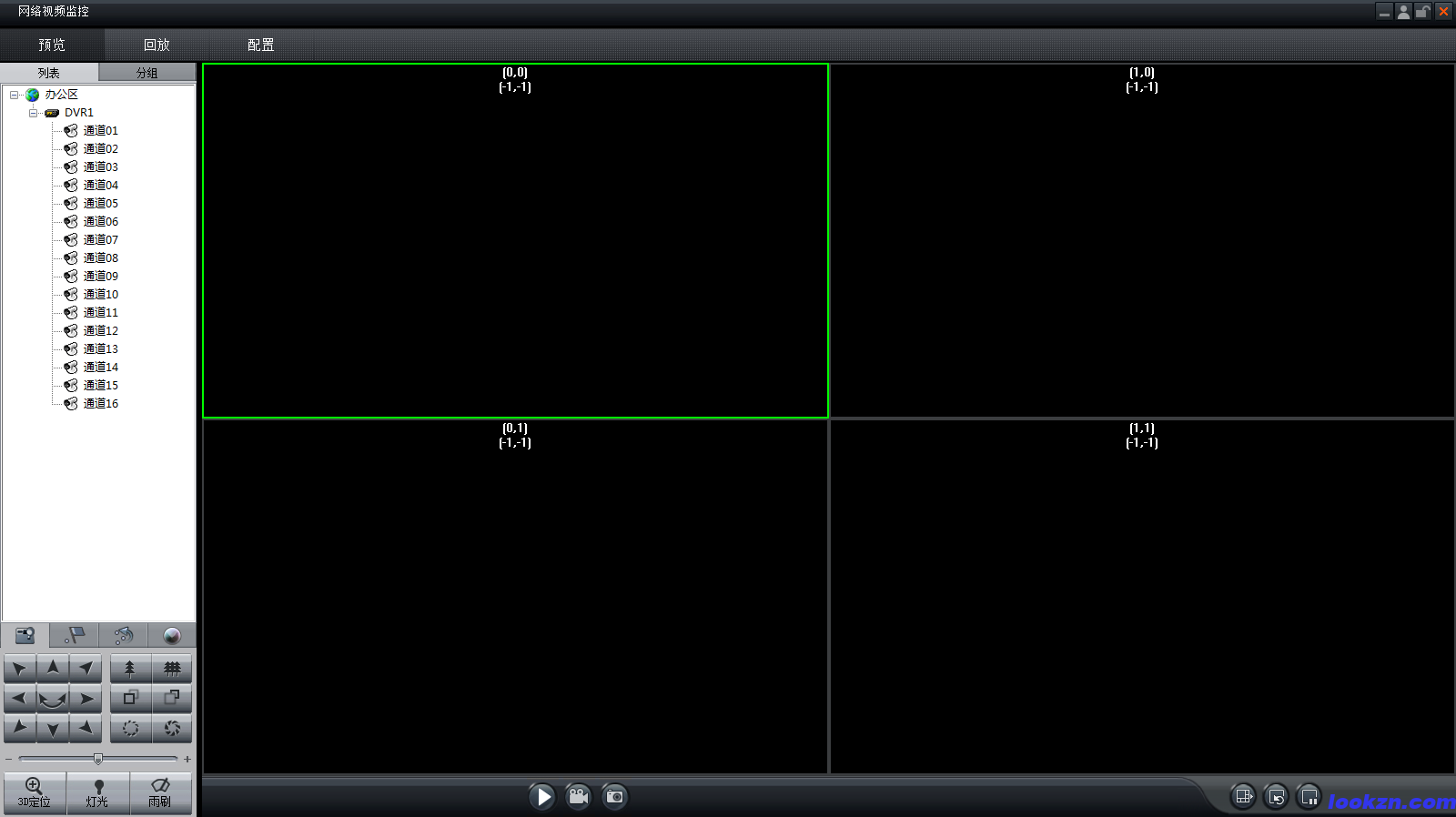
2.1. Opérations de drag
L'opération de dragage comprend deux opérations:
L'utilisateur peut glisser le canal de l'appareil par glisser-déposer vers une fenêtre;
L'utilisateur peut également glisser et glisser une image d'une fenêtre dans une autre fenêtre à jouer;
Prise d'image
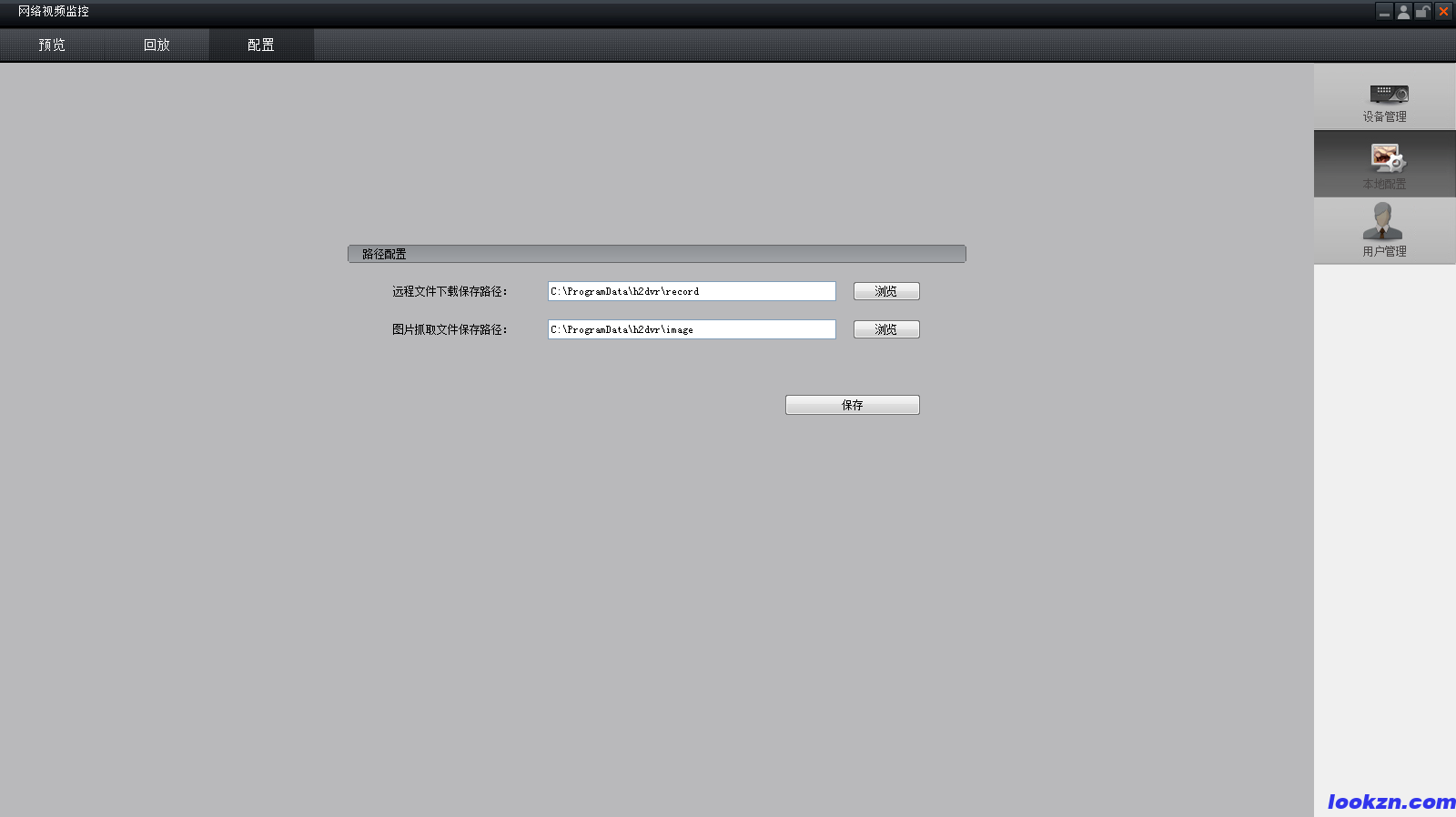
Lorsqu'une fenêtre est sélectionnée, l'utilisateur peut capturer une image d'image depuis la fenêtre actuelle en grattant un bouton, et le fichier image est stocké comme un chemin prédéfini.
Vidéo locale
Lorsqu'une fenêtre est sélectionnée, l'utilisateur peut utiliser le bouton Démarrer vidéo pour rendre la vidéo actuelle de la fenêtre disponible, et le chemin de stockage du fichier vidéo est prédéfini.
2.4. Voix bidirectionnelle
Sous l'interface vue d'image, faites un clic droit sur le noeud de l'appareil dans la liste des appareils. Sélectionnez l'élément Démarrer Talk pour engager une conversation vocale bidirectionnelle avec l'appareil sélectionné.
Plus d'appels.
Le support des systèmes est fourni pour la voix à bouche avec plusieurs appareils, et pas de voix à voix entre les appareils.
2.6.Plus de surveillance.
Le système peut appuyer sur les signaux audio de plusieurs appareils simultanément, reflétant plusieurs appels.
Caméra virtuelle
Le système peut régler librement les images de canal affichées dans chaque fenêtre pour obtenir un affichage combiné :
2.8.1Rejouez-le instantanément
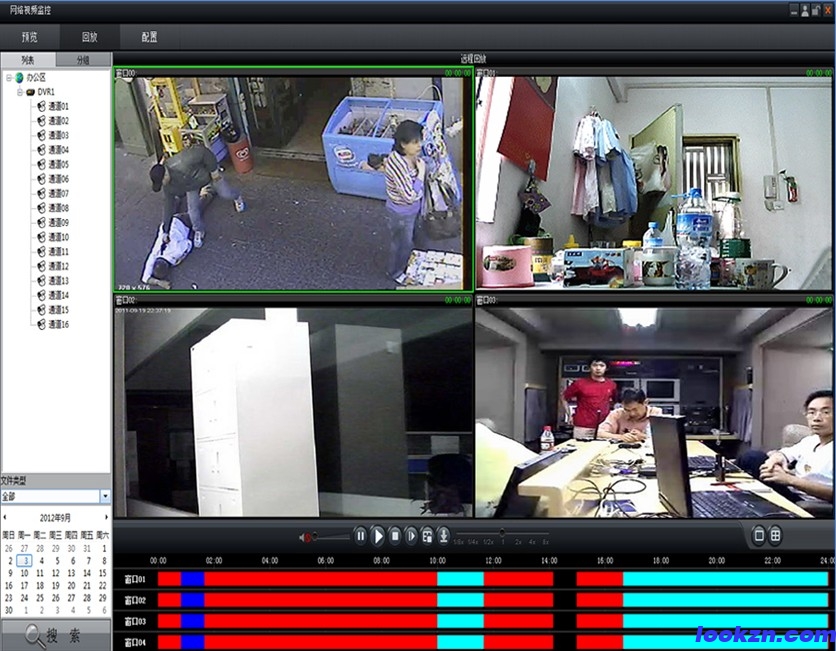
Lecture dans le temps, ou local, et retour de la vidéo locale enregistrée lors de la visualisation de l'image
Amélioration de l'image
L'amélioration de l'image se fait en attachant certaines informations ou en modifiant des données à l'image originale au moyen d'une mise en évidence sélective des caractéristiques d'intérêt pour l'image ou en la décourageant (Cover.) Certaines des caractéristiques requises dans l'image correspondent à la fonction de réponse visuelle. Dans le processus d'amélioration de l'image, les causes de la dégradation de l'image ne sont pas analysées et l'image traitée n'est pas nécessairement proche de l'image originale.
2.10.1 Navigation par carte électronique
Cartes électroniques à plusieurs niveaux
Prise en charge des cartes électroniques de vecteurs multiples, de la ville à la ville ou au point de surveillance. Les cartes électroniques montrent les sites et les emplacements de surveillance visuelle, et peuvent rechercher des caméras et afficher des images vidéo en fonction de l'emplacement physique; et, lorsqu'un incident de police se produit, l'emplacement d'une alarme sur une carte sera rapidement et précisément situé à l'endroit où l'alarme a eu lieu.
Mode image
Prise en charge du modèle d'image 1/4/6/7/8/9/10/12/13/16 affichage du modèle d'image
Nombre maximal de fenêtres
Lorsque l'image est ajustée à 16, il sera possible d'afficher 16 images simultanément.
2.14.
Points prédéfinis pour les caméras
2.15.
2.16.Layout (caméra) tournée
Serrure d'écran
Verrouillez le bouton de l'utilisateur au-dessus de la fenêtre de droite pour obtenir le verrouillage sur l'écran, et l'utilisateur ne peut rien faire après le verrouillage, et doit entrer de nouveau le mot de passe si nécessaire.
Affichage d'images multiécran
Jusqu'à 4 images d'écran vues
3-Enregistrement Lecture
3.1.Recherche de lentilles multiples
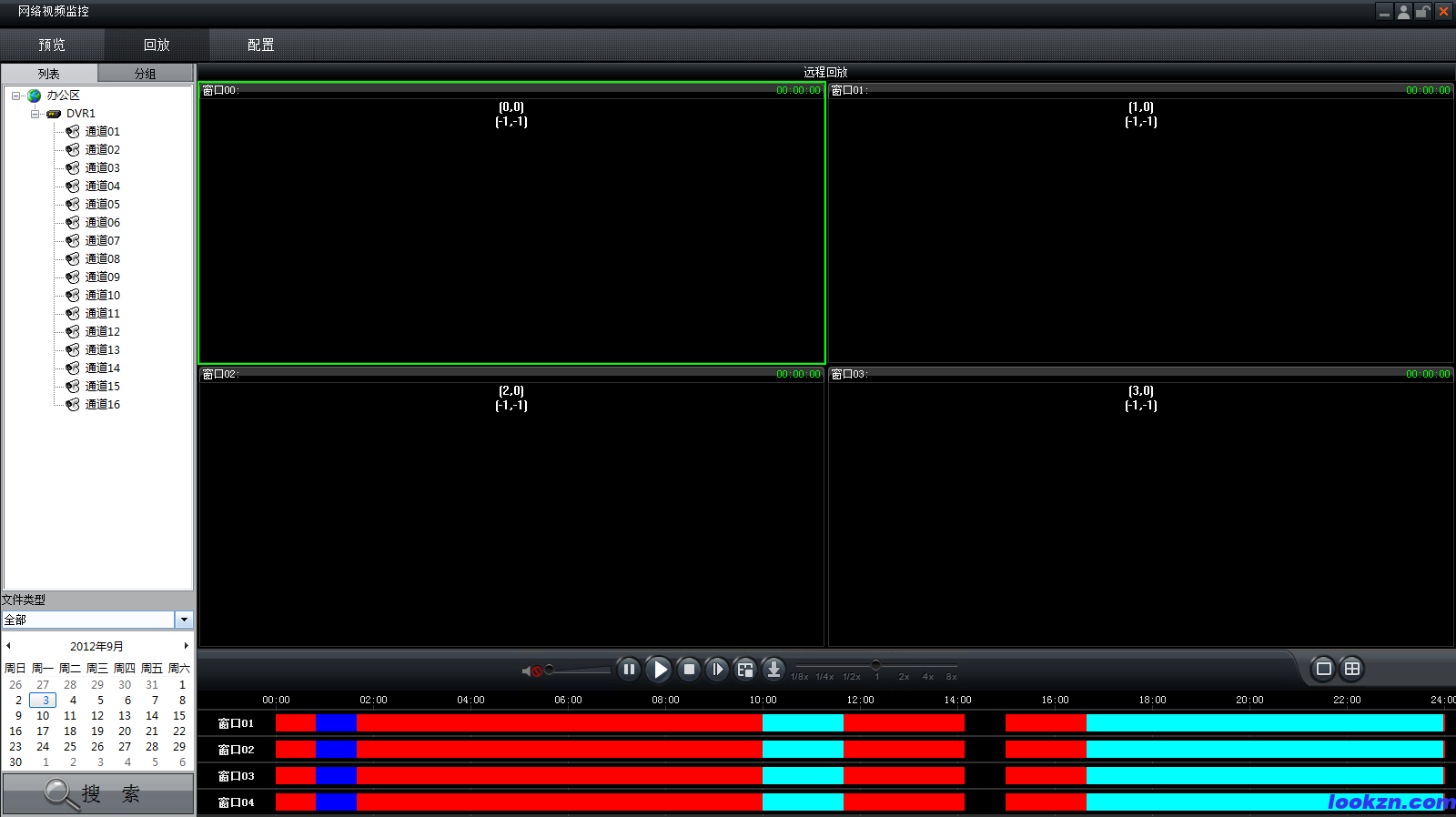
Recherche de données vidéo depuis l'accès de l'appareil pour le replay, principalement pour le replay à distance
3.2.Plusieurs fichiers
Le système peut prendre en charge plusieurs images et retourner des fichiers vidéo locaux de manière anecdotale.
3.3.Multi-sync Retour
Le système peut prendre en charge plusieurs images et simultanément relire à distance les vidéos des canaux en synchronisation, à condition que les canaux soient prêts pour les matches NTP avant que la vidéo soit enregistrée.
3.4.Gestion et recherche des signets
Le système permet des signets pour chaque vidéo, et recherche des signets comme condition de recherche pour les lectures.
Ajouter un onglet
La fenêtre principale de lecture de l'aperçu est dans un état de lecture, cliquez sur la touche Ajouter un onglet par défaut, ajoutez une étiquette avec le nom par défaut " TAG " , cliquez sur la touche Ajouter un onglet personnalisé, ajoutez une étiquette définie par l'utilisateur.
Gestion des étiquettes
Déplacez la souris vers l'axe du temps, cliquez sur le bouton de commande de l'axe du temps et zoomez ou rétrécissez l'échelle de l'axe du temps, voyez toutes les étiquettes du segment vidéo et indiquez la position de l'étiquette.
Téléchargement de l'onglet
Lire la fenêtre dans l'état de lecture, cliquer sur la touche de téléchargement de l'onglet, ouvrir l'interface de téléchargement de l'onglet, cocher la balise vidéo qui doit être téléchargée, cliquer sur [télécharger] et télécharger les fichiers vidéo de l'appareil vers local.
3.5.
Les replays de récupération d'événements sont la récupération de fichiers vidéo par type d'événement (détection mobile, alarme signal-inputing), et la vidéo d'événement admissible dans la vidéo est listée pour replay afin de faciliter l'emplacement des fichiers vidéo.
Remarque : La fonction Eventback nécessite un support d'équipement
3.6.La recherche de cream.
Le système de temps vidéo permet la conservation simultanée des instantanés de fichiers vidéo et la recherche de fichiers vidéo comme condition de recherche pour qu'ils soient retournés.
retour de cadre unique
L'utilisateur peut jouer à l'aide d'un seul jeu de cadre avec un bouton et faire attention aux éléments suivants :
(1) Mode de rétro-cliquant sur une seule image, chaque fois que vous cliquez, les fichiers vidéo avancent un cadre.
(2)Seul l'audio d'une fenêtre peut être ouvert en même temps lors de la lecture en arrière, et si le son d'ouverture de la fenêtre suivante est automatiquement fermé.
3.8.0Création de l'AVI de Sync
La vidéo enregistrée n'est pas codée en raison des différents appareils d'accès et nécessite un codage simultané et uniforme.
Extrait de vidéo
Réduire plusieurs vidéos dans une série de segments vidéo
3.10.
Analyse du comportement
La fonction d'analyse dynamique permet d'analyser les fichiers existants sur l'enregistreur vidéo disque dur pour identifier une période pour l'image, comme une personne ou un objet en mouvement. L'utilisateur peut fixer l'heure du début et de la fin de l'analyse, la zone d'analyse et la sensibilité de l'analyse, et la période de l'analyse sera affichée en rouge sur la chronologie.
Note: L'utilisation de l'analyse dynamique nécessite un support d'équipement.
Lors de la lecture vidéo, cliquez sur les touches Analyse dynamique pour activer l'analyse dynamique. Faites glisser pour dessiner une zone rectangulaire, la zone de détection dynamique, en appuyant sur le bouton gauche de la souris dans la fenêtre de lecture. Cliquez sur Effacer la zone définie. Cliquez, définissez le test dynamique plein écran. Définir la sensibilité, cliquez sur Démarrer l'analyse dynamique vidéo.
La vidéo de qualification sera affichée en rouge sur la timeline.
Détection de mouvement
4.1.Appui multirégional
Lorsqu'il est ouvert, plusieurs canaux peuvent être détectés simultanément.
4.2. Détermination directe
Détection des alarmes basées sur une logique prédéfinie et le déroulement des objets de mouvement, principalement dans les fonctions d'alarme.
4.3.Cadre de sensibilité
4.4. Appelez la police.
Le but principal de la détection mobile est d'alerter la police en déclenchant un instantané ou une vidéo, avec la fonction de grattage nécessitant un support matériel et un plan vidéo prédéfini.
Contrôle par cloud
Avant d'effectuer le contrôle du cloud, confirmez que les paramètres du décodeur sont correctement définis. Les paramètres du décodeur peuvent être définis à distance par le logiciel client.
5.1.PTZZone de contrôle
5.2.Les nuages flottants
Les utilisateurs peuvent contrôler le cloud en cliquant et en faisant glisser sur la fenêtre de lecture.
5.3.PCClavier
Contrôler la direction en surveillant.
5.4.Simulez le clavier
Contrôler en cliquant avec une souris via un clavier virtuel
5.5.AutoZoom
Cliquez sur le panneau de contrôle du cloud, cliquez sur la position d'un bouton gauche sur l'écran de lecture pour glisser une fenêtre rectangle, cliquez sur la position d'un bouton gauche sur l'écran de lecture pour glisser une fenêtre rectangle pour glisser, cliquez sur le bouton gauche sur l'écran de lecture pour glisser une fenêtre rectangle pour glisser un bouton gauche pour glisser une fenêtre pour glisser, et la machine de balle pour faire glisser automatiquement et afficher le point au milieu.
La direction dans laquelle la souris se déplace déterminera que la lecture ou la réduction sera jouée. Faites glisser la souris du haut à gauche vers le bas à droite, et l'image de la fenêtre rectangle sera agrandie lorsque la touche gauche est libre. Faites glisser la souris du bas à droite vers le haut à gauche, et l'image de la fenêtre rectangle lorsque la touche gauche est libre sera rétrécie.
Remarque : les fonctions AutoZoom nécessitent une prise en charge d'accord privé à partir de cloud-tops.
5.6=Préset bitname
Les préréglages sont également appelés pré-positions, une configuration pour l'enregistrement de la position du support du nuage.
Lorsque le nuage est déplacé à l'emplacement désiré, cliquez sur, entrez le nom pré-point pour compléter l'ajout ou la modification de la pré-position.
5.7.
Plusieurs prépositions peuvent être pivotées, avec une attention particulière aux images prépositionnées pendant le processus de surveillance.
Configuration de retrait
Configuration du lot
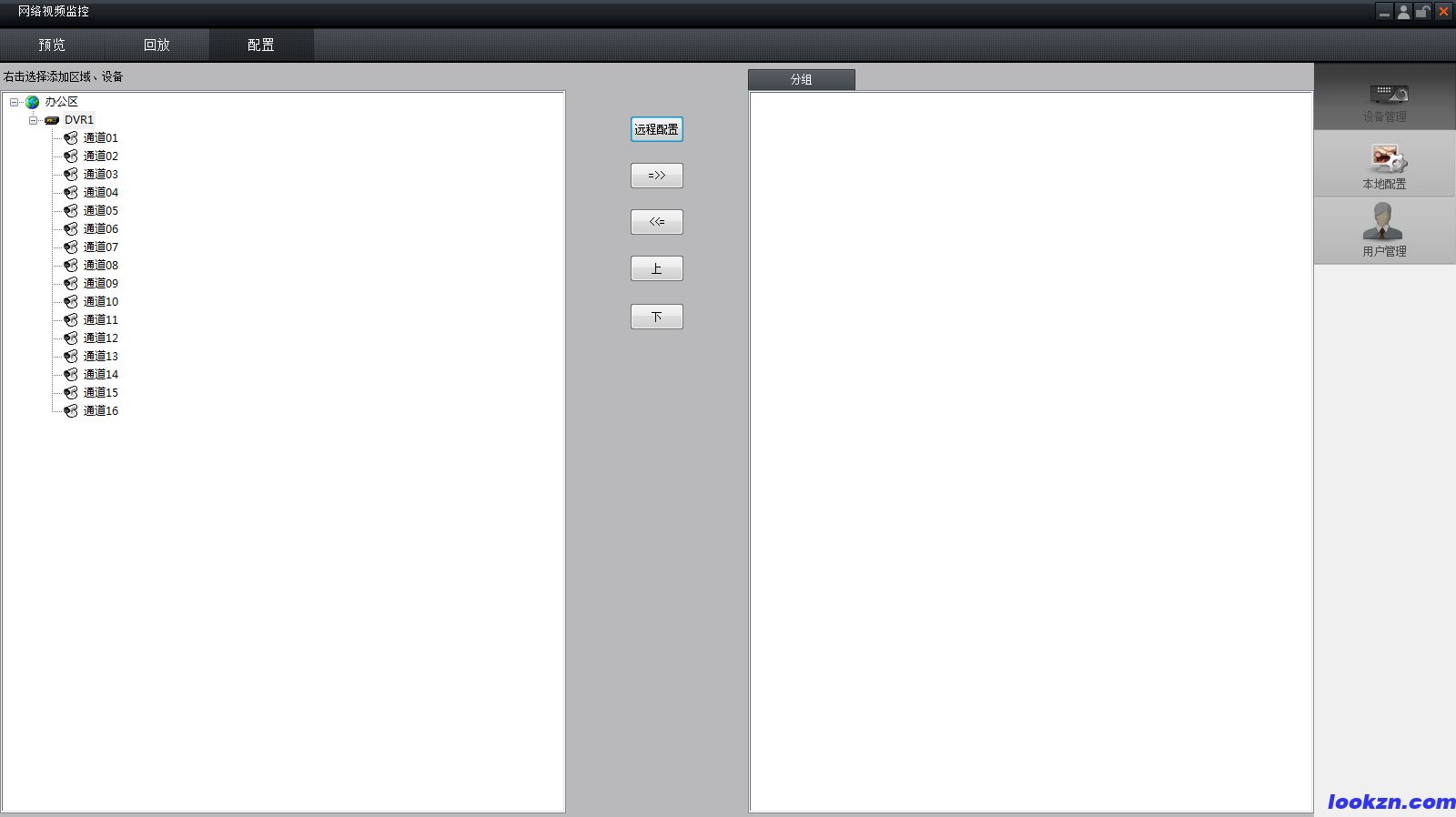
Configuration friable des paramètres généraux de la DVR
Plan vidéo
Par configuration de stockage, vous pouvez définir la taille du paquet du fichier vidéo actuel dans le disque de sauvegarde du PC local et le fichier vidéo dans l'état de prévisualisation.
Sélectionnez le [Plan vidéo] dans la configuration du moniteur pour configurer la vidéo de l'appareil, plan instantané.
6.1.Sync enregistrement
Quand on filmait,
6.2. Copie/collage planifiés
Copie et collage, équivalent à des tâches planifiées, conformément aux règles vidéo prédéfinies.
6.3.Modèle vidéo
6.4. Vidéo à double bande
Pour répondre à des besoins de flux finaux plus sensibles tels que la vidéo mobile, le flux principal et secondaire est généralement utilisé
7 : Appelez la police.
7.1. Étapes opérationnelles
Étape 1: Sélectionnez l'équipement nécessaire dans l'arborescence de l'appareil gauche et activez les réglages du type d'alarme et du type de connexion d'alarme. Remarque : les alertes d'anomalie vidéo sont correctement programmées pour l'appareil, mais aucune alarme vidéo n'est générée pour des raisons exceptionnelles.
Étape 2: Sélectionnez le type d'alarme qui doit déclencher les connexions d'alarme afin que l'état soit sélectionné.
Étape 3: Sélectionnez le type de connexion d'alarme qui doit être déclenché par le type d'alarme sélectionné, de sorte que l'état soit sélectionné.
7.2 Type d'appel
Gestion des autorisations
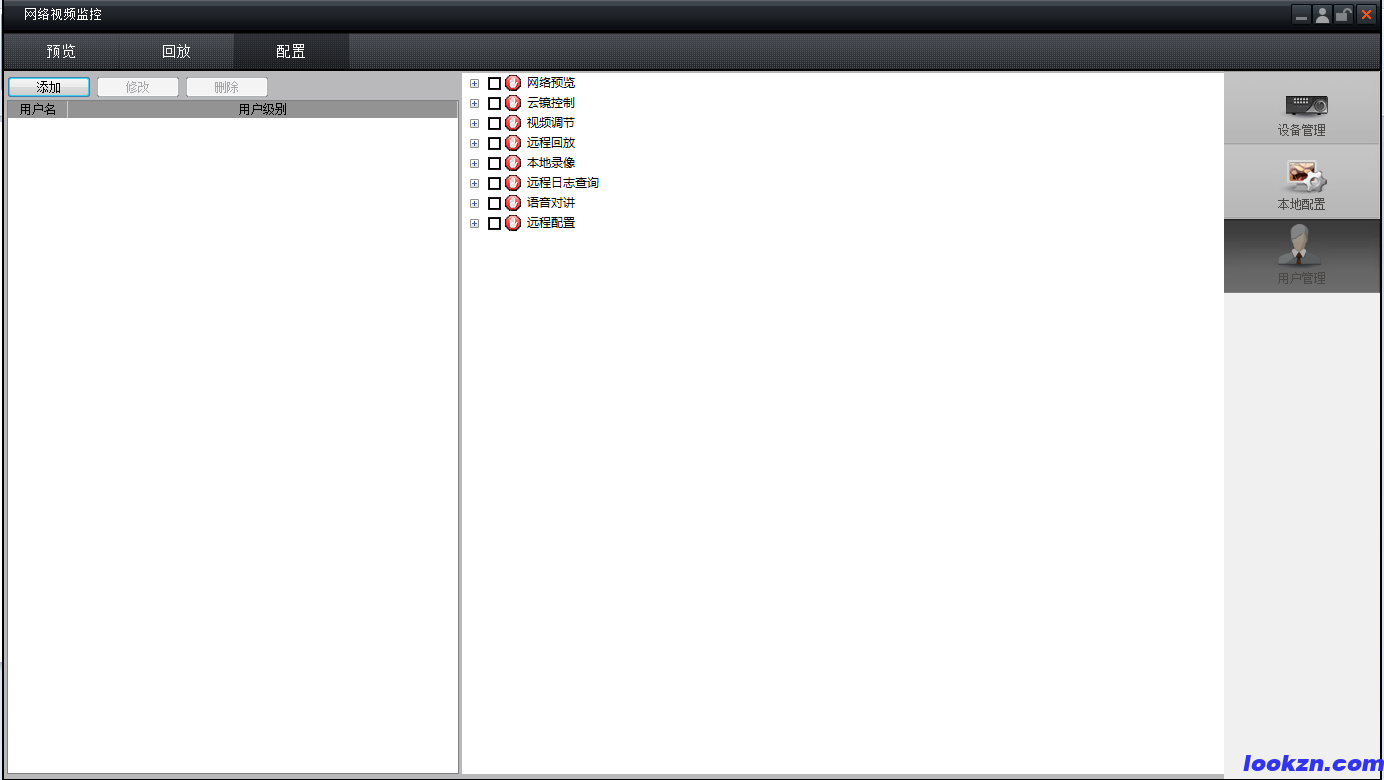
Sélectionnez un utilisateur normal, cliquez sur l'arborescence des permissions du côté droit de la fenêtre de gestion de l'utilisateur pour ajouter ou supprimer des permissions pour l'utilisateur correspondant.
Administration du journal
Les types de journaux sont les suivants:
9.1.Log en temps réel
Les journaux générés par le système en temps réel, qui peuvent être consultés dans la fenêtre du processus, ou recherchés dans l'enregistrement historique.
9.2.
Étape 1 : Sélectionnez la zone, le périphérique ou le canal qui nécessite une recherche journal
Étape 2: Sélectionnez le type de journal et les sous-types connexes à consulter
Intégration des données
Les informations suivantes peuvent être intégrées à partir des périphériques:
Données de température
(2) Données restreintes
Données
Autres fonctions
C'est principalement le développement de certaines fonctions de soutien.
1.1.1.Communication avec les clients
Il permet la communication texte, images, voix, vidéo
Partage de bureau client
Réaliser le partage de bureau
11.3.
11.4.Figures, brûlures
Article précédent :Plateforme de gestion du système de réseautage physique
Article suivant:Plateforme de sécurité intelligente


