ビデオモニタープラットフォーム機能の紹介
1、ログイン管理
1.1、パスワード記憶
ログインインターフェイスでパスワードメモリオプションを実装するので、パスワードを繰り返すことなく、安全なコンピュータでこのソフトウェアを使用するので、ユーザー名と一致します。
1.2、カスタムログイン
ログインインターフェイスを自動的にアクセスし、ログインボタンをクリックせずにソフトウェアを開くと、最後のログイン時に自動的にログインします。
1.3、パスワード変更
ユーザログインは、パスワードボタンを変更することで、独自のログインパスワードの変更に効果をもたらすことができます。 変更が行われた場合は、正しい古いパスワードを入力してください。 古いパスワードが正しい場合は、ユーザパスワードが正常に変更されます。
2、画像ブラウズ
2.1、ドラッグオペレーション
ドラッグ操作には2つの操作が含まれます:
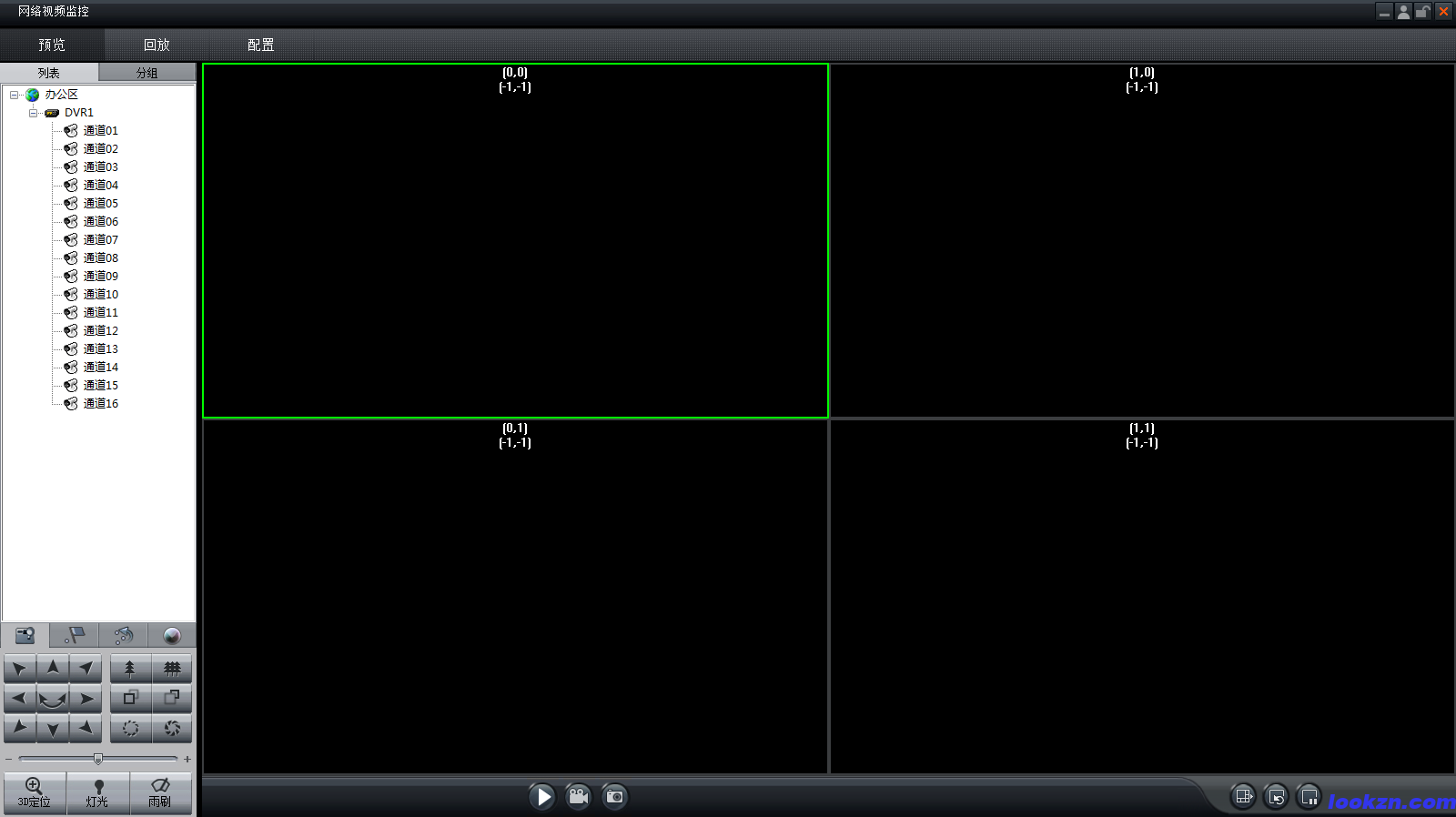
ユーザーは、デバイスチャネルをドラッグしてウィンドウにドロップすることでドラッグすることができます。
ユーザーは、ウィンドウの画像を別のウィンドウにドラッグして再生することもできます。
2.2、画像グラブ
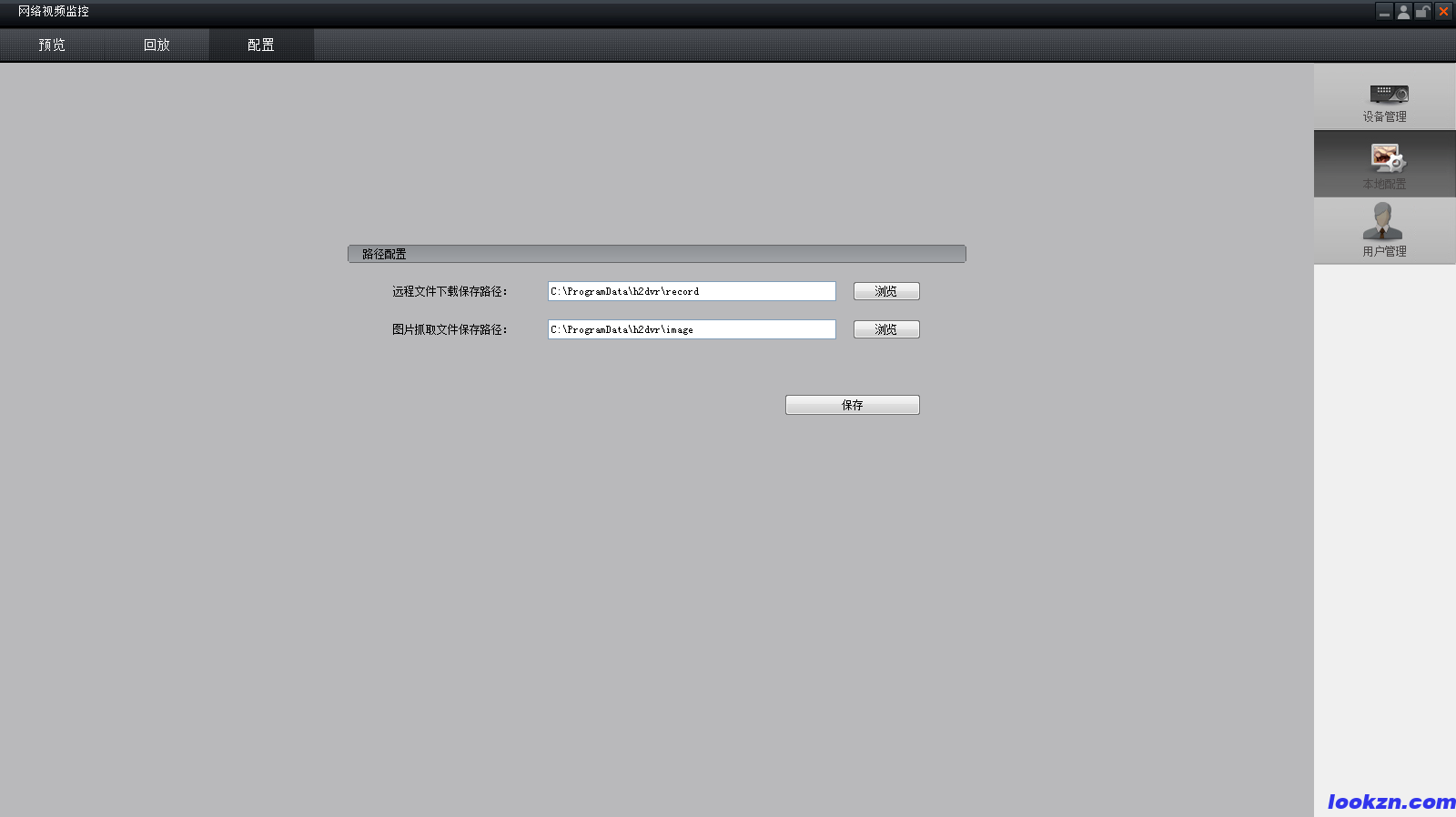
ウィンドウを選択すると、ボタンをスクラッチして現在のウィンドウからフレームイメージをキャプチャでき、あらかじめ定義されたパスとして保存されます。
2.3、ローカルビデオ
ウィンドウを選択すると、起動ビデオボタンを使用して、現在のウィンドウビデオを利用できるようにし、ビデオファイルの保存パスがプリセットされます。
2.4、双方向音声
画像ビューインターフェイスの下、デバイスリストのデバイスノードをクリックします。 選択したデバイスで双方向の音声会話に従事するために、スタートトーク項目を選択します。
2.5、より多くの呼び出し。
複数のデバイスで音声からマウスまで、音声から音声まで、デバイス間で音声まで音声から音声まで対応できます。
2.6、より監視。
複数のデバイスから音声信号を同時にタップし、複数の呼び出しを反映します。
2.7、バーチャルカメラ
システムは、各ウィンドウに表示されるチャンネル画像を自由に設定して、組み合わせた表示を実現できます。
2.8、瞬時に再生する
一度に再生したり、ローカルで再生したり、画像を表示しながら保存したローカルビデオを返す
2.9、イメージの強化
画像の拡張は、画像の関心やそれを開示することにより、選択的な強調表示の手段によって、元の画像に情報やデータを変更することによって行われます(カバー)。 画像内の必要な機能の一部は、画像とビジュアル応答機能に合わせます。 画像の強化の過程では、画像の劣化の原因は分析されず、処理された画像は必ずしも元の画像に近いわけではありません。
2.10、電子マップナビゲーション
2.11、マルチレベル電子マップ
市街地から町・町・町・町・監視ポイントまで、複数のベクトルの電子マップをサポート。 電子マップは、視覚監視サイトや場所を表示し、物理的な場所に応じてカメラやビデオ画像を検索することができます。そして、警察の事件が発生した場合、マップ上の警報の場所は、警報が発生した実際の場所にある迅速かつ正確に表示されます。
2.12、画像モード
画像パターン対応 1/4/6/7/8/9/10/12/13/16 イメージパターン表示。
2.13、窓の最大数
画像パターンを16に変更すると、同時に16枚の画像を表示することができます。
2.14、カメラレイアウト
カメラ用プリセットポイント
2.15、テレビの壁のレイアウト
2.16、レイアウト(カメラ)ツアー
2.17、画面ロック
画面上でロックを達成するために右ウィンドウの上のユーザボタンを締め、ロック後に何もできないし、必要に応じてパスワードを再入力する必要があります。
2.18、マルチスクリーン画像表示
上映作品は4枚まで。
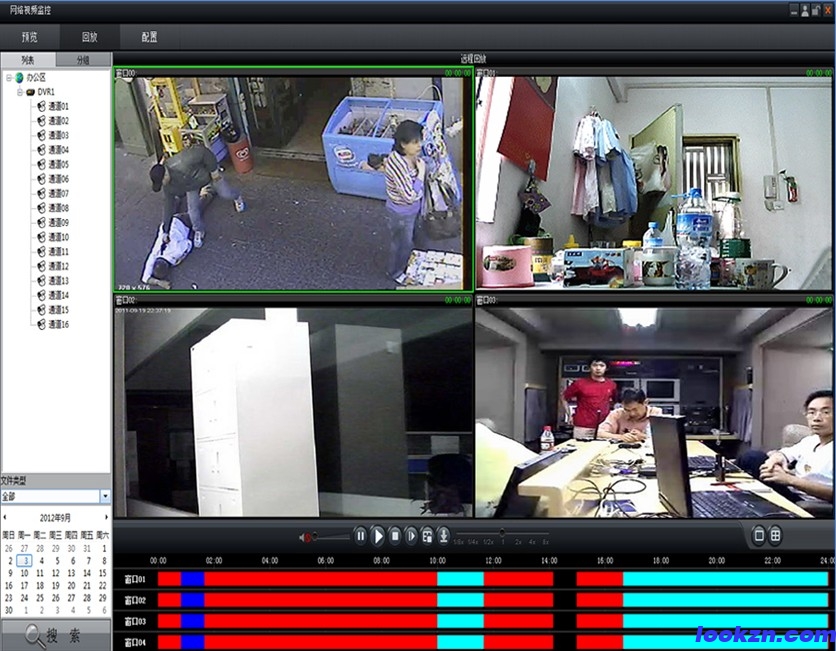
3、録画 プレイバック
3.1、複数のレンズ検索
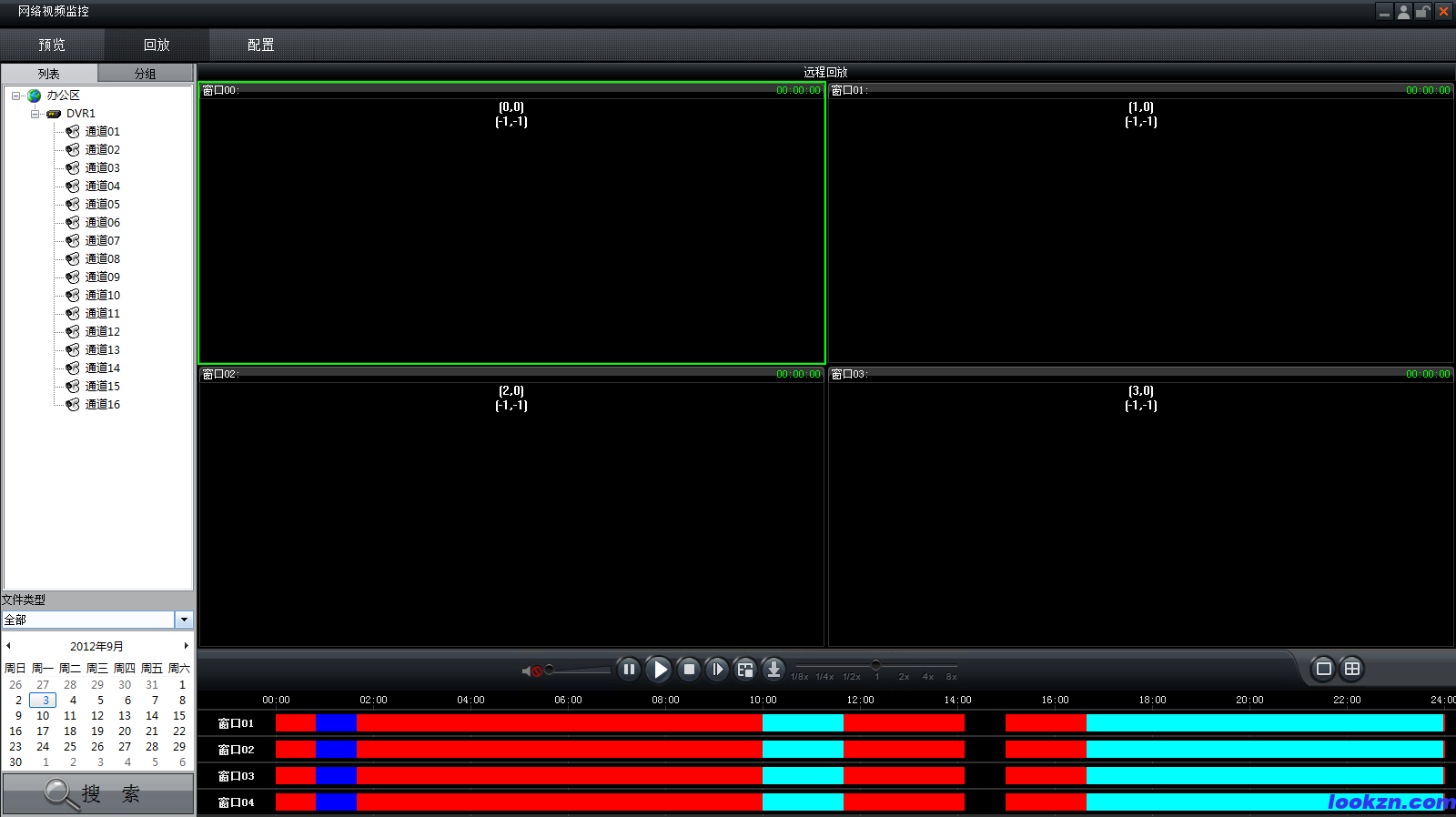
主にリモート再生のために再生のためのデバイスアクセスからビデオデータを検索します。
3.2、マルチファイルバック
システムは、複数の画像をサポートし、逸話的な方法でローカルビデオファイルを返すことができます。
3.3、マルチシンクバック
システムは、複数の画像をサポートし、同時に同期でチャンネルビデオをリプレイすることができます, チャンネルは、ビデオが録画される前に、NTPマッチの準備ができています提供.
3.4、ブックマークの管理と検索
各動画のブックマークを割り当て、再生の検索条件としてブックマークを検索します。
タブを追加
メインプレビュー再生ウィンドウは再生状態にある、Add Default Tab キーをクリックし、デフォルト名「TAG」でラベルを追加し、Add Custom Tab キーをクリックし、ユーザー定義ラベルを追加します。
タグの管理
マウスを時間軸に移動し、時間軸制御ボタンをクリックし、時間軸のスケールを縮小するか、ビデオセグメントのすべてのラベルを表示し、ラベルの位置を示します。
タブのダウンロード
再生状態のウィンドウを再生, タブダウンロードキーをクリックします, タブのダウンロードインターフェイスを開きます, ダウンロードする必要があるタグのビデオをチェックします, [ダウンロード]をクリックします, ローカルにデバイスビデオファイルをダウンロード.
3.5、有機化
イベントの検索再生は、イベントの種類(モバイル検出、信号入力警報)によるビデオファイルの検索であり、ビデオの修飾イベントビデオは、ビデオファイルの場所を容易にするために再生するためにリストされています。
注意: イベントバック機能には機器のサポートが必要です。
3.6、クリーム検索。
ビデオタイムシステムは、ビデオファイルのスナップショットの同時保存と、それらが返されるための検索条件としてビデオファイルの検索を可能にします。
3.7、シングルフレームバック
ユーザーは、ボタンでプレイするフレームを1枚ずつ再生し、次へ参照できます。
(1)シングルフレームのバッククリックモード、クリックするたびに、ビデオファイルは1フレームを転送します。
(2)再生時に1つのウィンドウの音声だけを同時に開くことができ、次のウィンドウを開く音が自動的に閉じられます。
3.8、AVI変換を同期
ビデオ録画は、異なるアクセスデバイスのためにコードされず、同時および均一なエンコーディングが必要です。
3.9、ビデオスニペット
複数のビデオを一連のビデオセグメントに崩壊させる
3.10、バックプレイフロント
3.11、行動分析
動的解析機能により、ハードディスクビデオレコーダーの既存のファイルの解析により、移動した人物やオブジェクトなどの画像の期間を識別できます。 ユーザーは分析の開始時刻と終了時刻、分析領域と分析の感度を設定でき、分析の期間はタイムラインの赤で表示されます。
注意: 動的解析の使用は機器のサポートが必要です。
ビデオ再生中に、動的解析キーをクリックし、動的解析を有効にします。 再生ウィンドウの左マウスボタンを押して、矩形領域、動的検出領域をドラッグします。 設定エリアをクリアをクリックします。 クリックして、フルスクリーン動的テストを設定します。 感度を設定し、ビデオの動的解析を開始します。
予選動画は、タイムラインの赤で表示されます。
4、移動検出
4.1、複数地域対応
開いたら、複数のチャンネルを同時に検出することができます。
4.2、方向決定
事前定義された論理に基づく警報および動きの目的のコース、主に警報機能の検出。
4.3、感度設定
4.4、警察に連絡する。
モバイル検出の主な目的は、スナップショットやビデオをトリガーすることにより、警察に警告することです, ハードウェアのサポートを必要とするスクラッチ機能と事前定義されたビデオプラン.
5、クラウド制御
クラウドコントロールを実行する前に、クラウドデコーダーパラメータが正しく設定されていることを確認します。 デコーダーパラメータは、リモートでクライアントソフトウェアによって設定することができます。。
5.1、PTZControlエリア
5.2、フローティングクラウド
再生ウィンドウでクリックしてドラッグすることでクラウドをコントロールできます。
5.3、PCキーボード
監視で方向を制御します。
5.4、キーボードを模倣して下さい
仮想キーボードでマウスをクリックすることで制御
5.5、オートズーム
クラウドコントロールパネルをクリックし、再生画面の左ボタンの位置をクリックし、矩形ウィンドウをドラッグし、再生画面の左ボタンの位置をクリックして、ドラッグする矩形ウィンドウをドラッグし、再生画面の左ボタンをクリックし、左ボタンを押して左ボタンをドラッグしてドラッグし、ボールマシンを自動スワイプして途中にドットを表示する。
マウスが動かす方向は、再生またはダウンプレイが再生されることを決定します。 左上から右下までマウスをドラッグし、左キーが緩んでいると矩形ウィンドウのイメージが拡大します。 右下から左上までマウスをドラッグし、左キーが緩んでいると長方形のウィンドウのイメージが狭くなります。
Note: AutoZoom関数はクラウドトップからプライベートな合意サポートを必要としています。
5.6、ビット名をプリセット
プリセットもプレポジションと呼ばれ、クラウドスタンドの位置を記録するためのセットアップ。
クラウドスタンドが所望の場所に移動したら、クリックして、事前配置の追加または変更を完了するための事前ポイント名を入力します。
5.7、プリセットキュー
複数のプレポジションを回転させることができ、特に監視プロセス中に画像を配置する注意を伴います。
5.8、リモート構成
5.9、バッチ構成
DVR一般的なパラメータのバッチ可能な構成。
6、ビデオプラン
ストレージ構成では、ローカルPCの保存ディスクとプレビューステータスでビデオファイルのパッケージのサイズを設定できます。
デバイスのビデオ、スナップショットプランを設定するために、モニター構成の[ビデオプラン]を選択します。
6.1、同期録画
撮影した時、
6.2、計画されたコピー/ペースト
コピーと貼り付け、計画されたタスクと同等の、プリセットのビデオルールに従って。
6.3、ビデオテンプレート
6.4、ダブルスワイプビデオ
モバイルビデオなどのより敏感なエンドフロー要件をサポートするために、メインとセカンダリストリーム2ヤードフローパターンは一般的に使用されます
7、警察に連絡する。
7.1、操作手順
ステップ1:左側のデバイスツリーに必要な機器を選択し、アラームタイプとアラーム接続タイプの設定を有効にします。 注意: ビデオ異常アラートは、デバイスのために正しくプログラムされますが、ビデオアラームは例外的な理由で生成されません。
ステップ2:状態が選択されるようにアラーム接続をトリガーする必要があるアラームの種類を選択します。
ステップ3:選択されたタイプの警報によって誘発される必要がある警報関係のタイプを選んで下さい、状態が選ばれるように。
7.2、コールインタイプ
8、権限管理
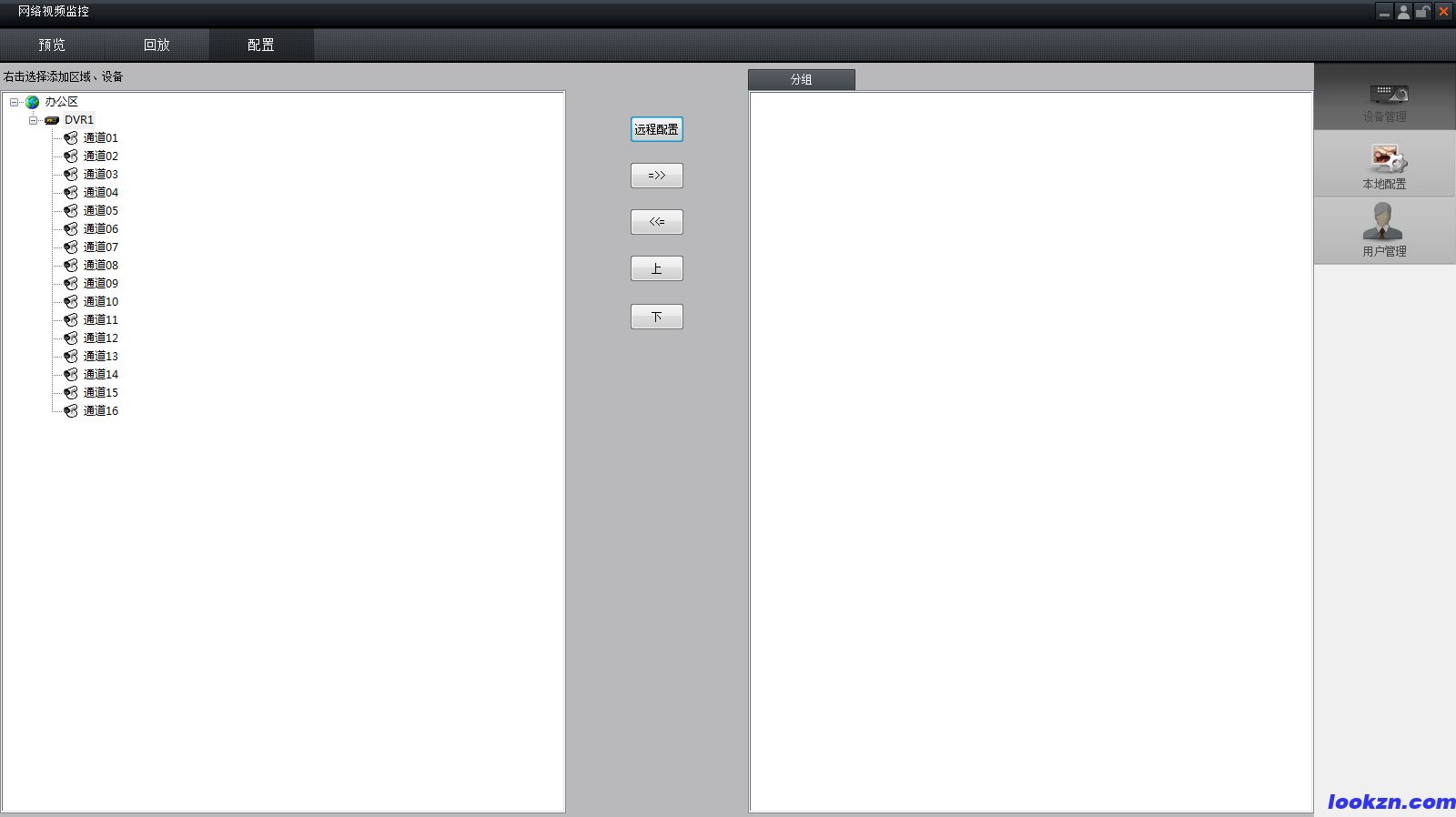
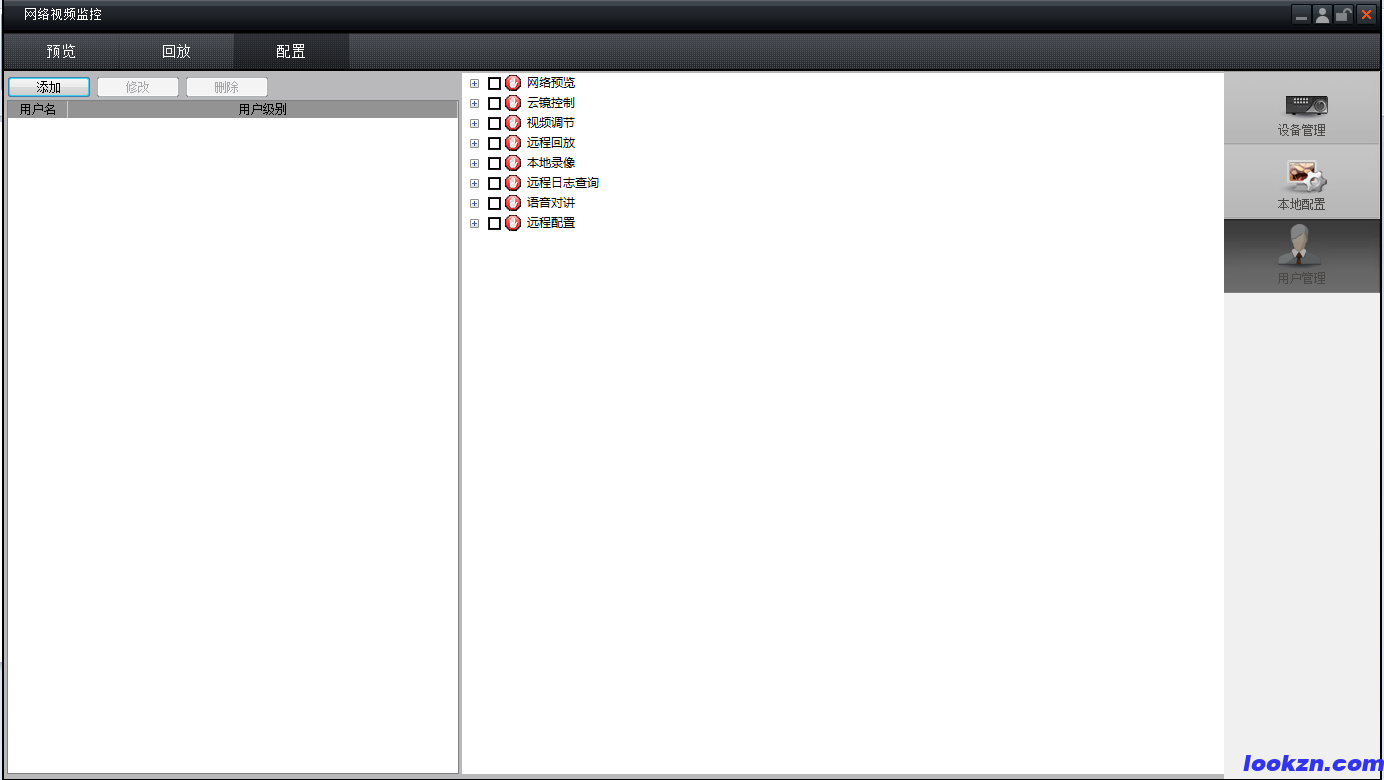
通常のユーザーを選択し、ユーザ管理画面の右側にあるパーミッションツリーをクリックして、対応するユーザのパーミッションを追加または削除します。
9、ログ管理
ログタイプは次の通りです:
9.1、リアルタイムログ
リアルタイムでシステムによって生成されたログ, プロセスウィンドウで表示することができます, または履歴レコードで検索.
9.2、ログクエリ
ステップ1:ログ検索を必要とする関連領域、デバイス、チャネルを選択します。
ステップ2:ログの種類と関連するサブタイプを選択します。
10、データセットの統合
以下の情報は、周辺機器から統合できます。
(1)、温度データ
(2)、制限データ
(3)、POSデータ
11、その他の機能
主にいくつかのサポート機能の開発です。
11.1、クライアントコミュニケーション
テキスト、写真、音声、ビデオ通信を可能にします
11.2、クライアントデスクトップ共有
デスクトップ共有を実現
11.3、オーディオビュー調整
11.4、ピクチャー、バーン
次の記事:スマートセキュリティプラットフォーム


